主题
7. 操作诊断指南
天工部署有诊断综合管理平台,通过WebSocket连接实现远程监控和设备操作。平台展示机器人各部件的状态信息,涵盖关节、IMU、电源、电池等详细内容,还可查看版本和系统信息。此外,用户能实时查看机器人系统的topic数据,并使用便捷的更新按钮保持信息同步,确保设备始终处于最佳运行状态。
7.1 机器人状态
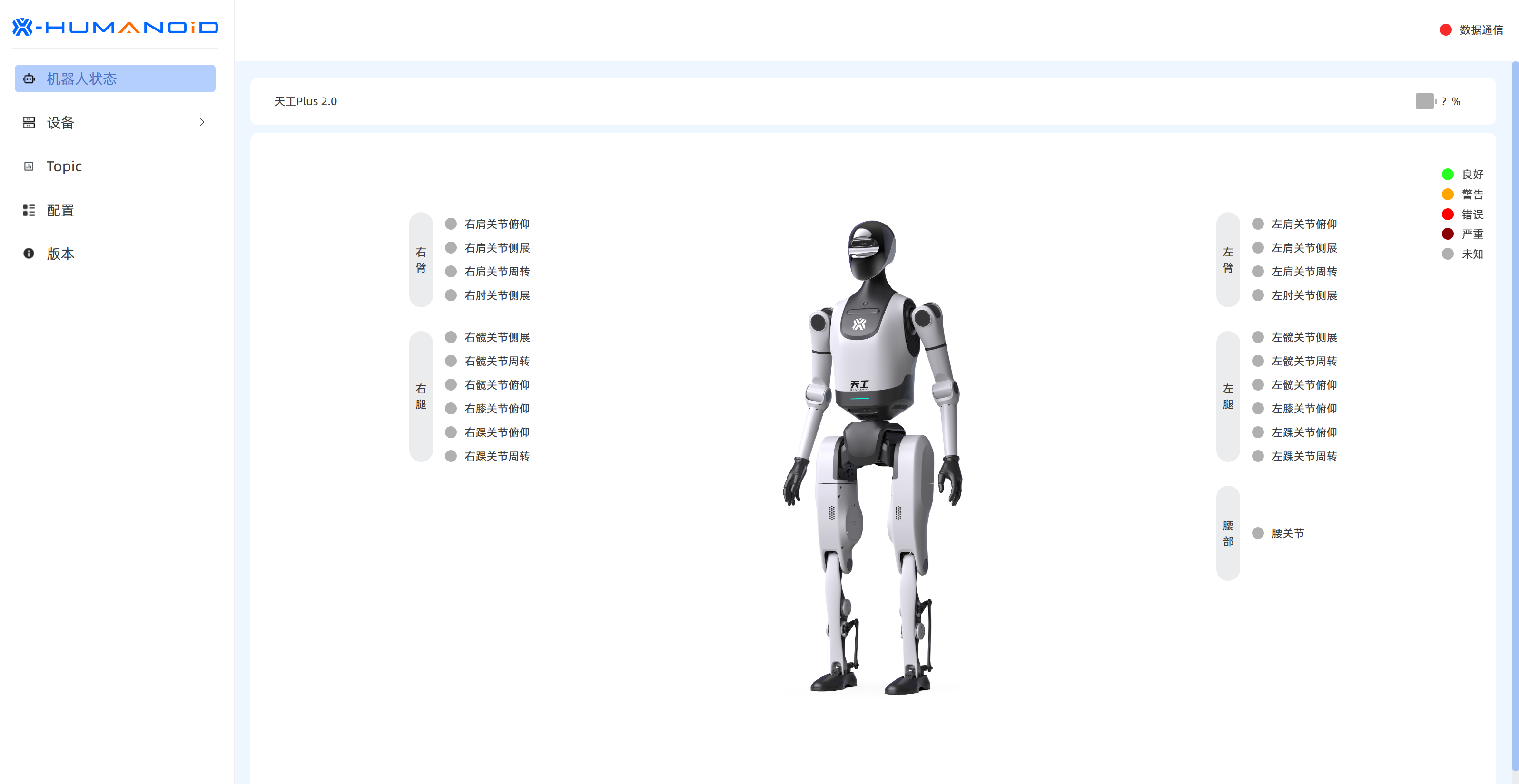
机器人状态页面通过颜色指示各关节的状态和当前电池电量,具体的颜色含义请参见图中右上角的状态图例;
右上角的数据通信状态指示器显示WebSocket连接状态:红色🔴表示连接断开,绿色🟢表示连接正常。
7.2 设备
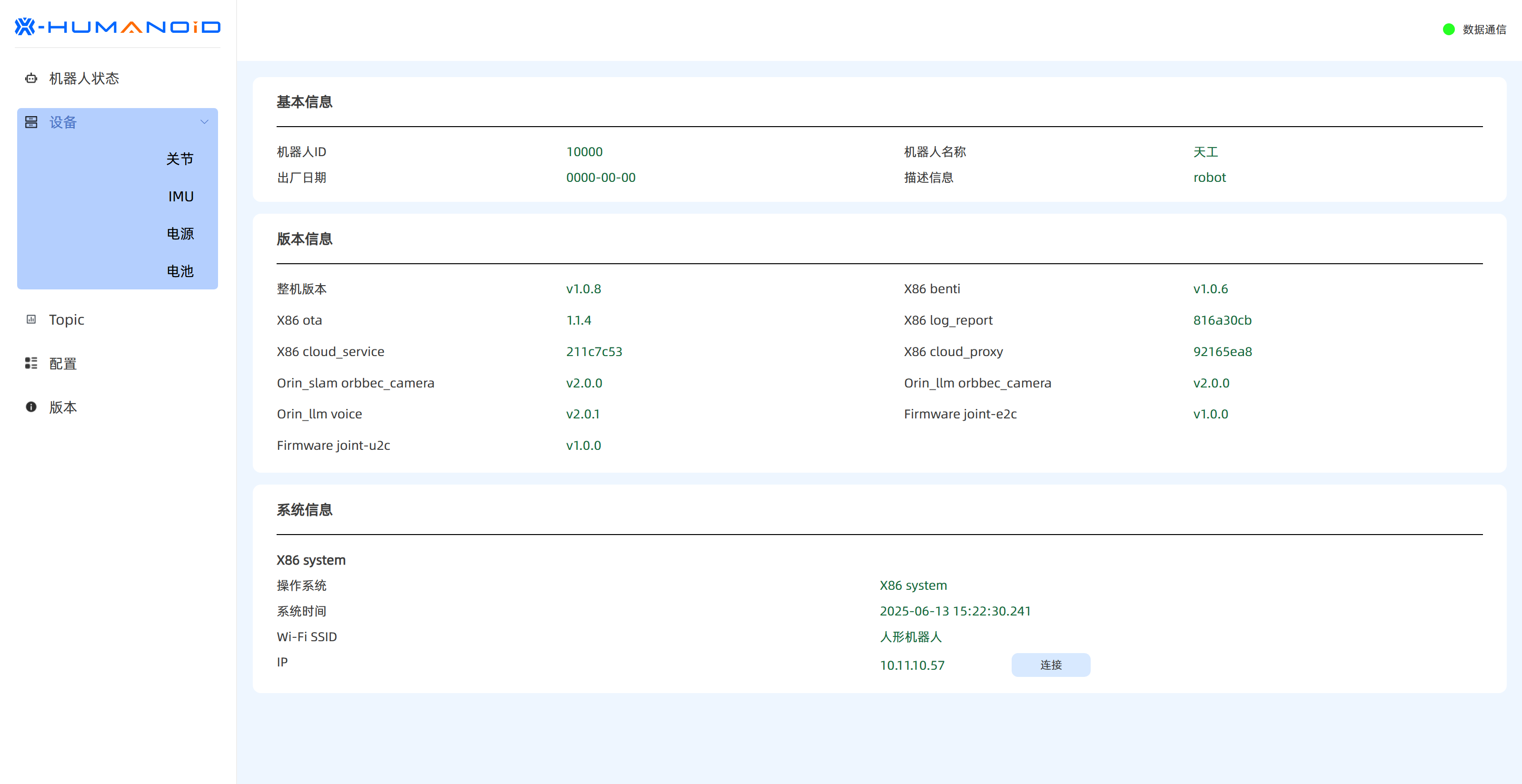
设备页面展示了机器人的基本信息,各部件当前的版本信息,以及各主控板的详细系统信息;
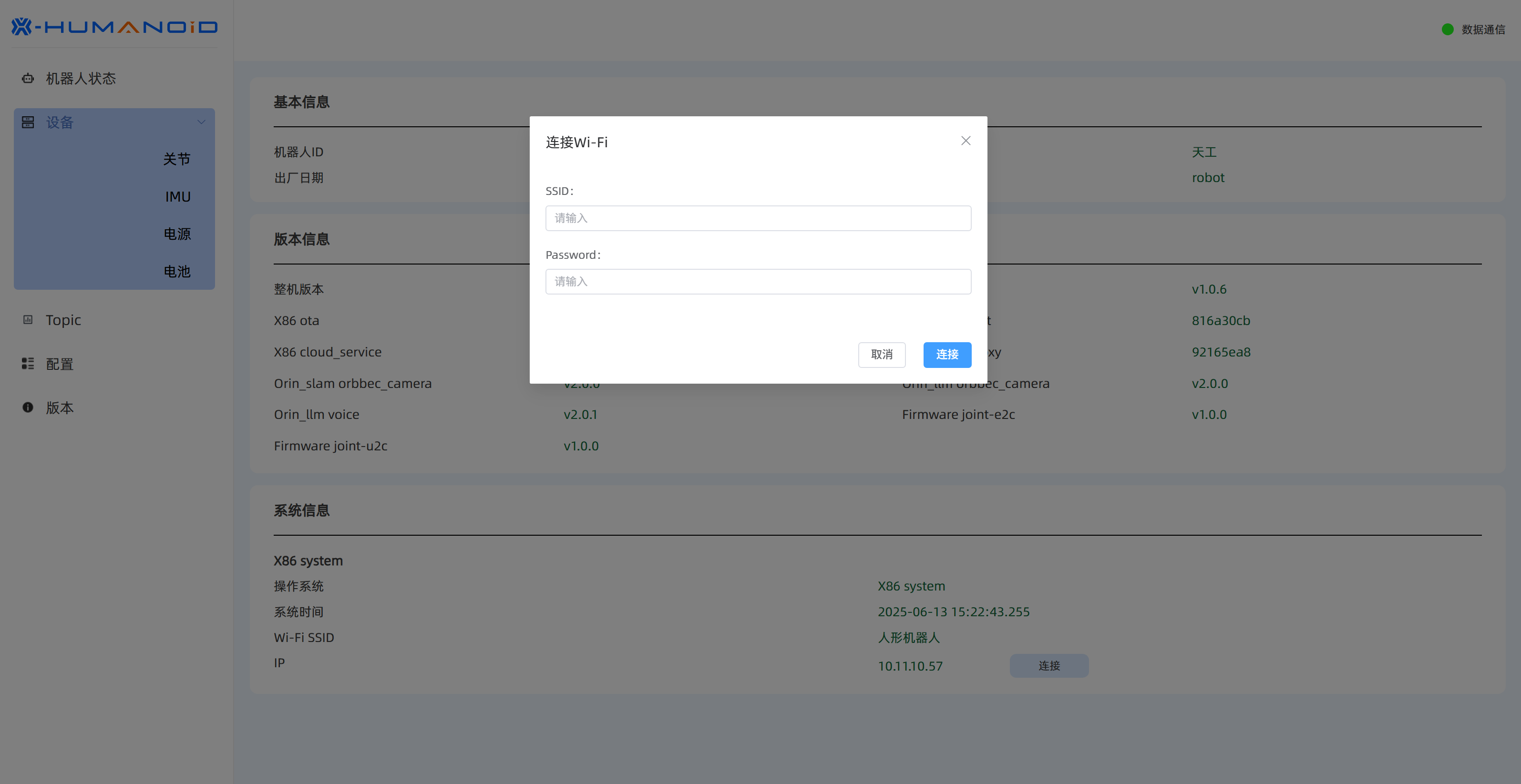
用户可以通过点击“连接”按钮,输入Wi-Fi的SSID及其密码,连接至Wi-Fi网络,为各主控板配置IP地址。
7.2.1 关节
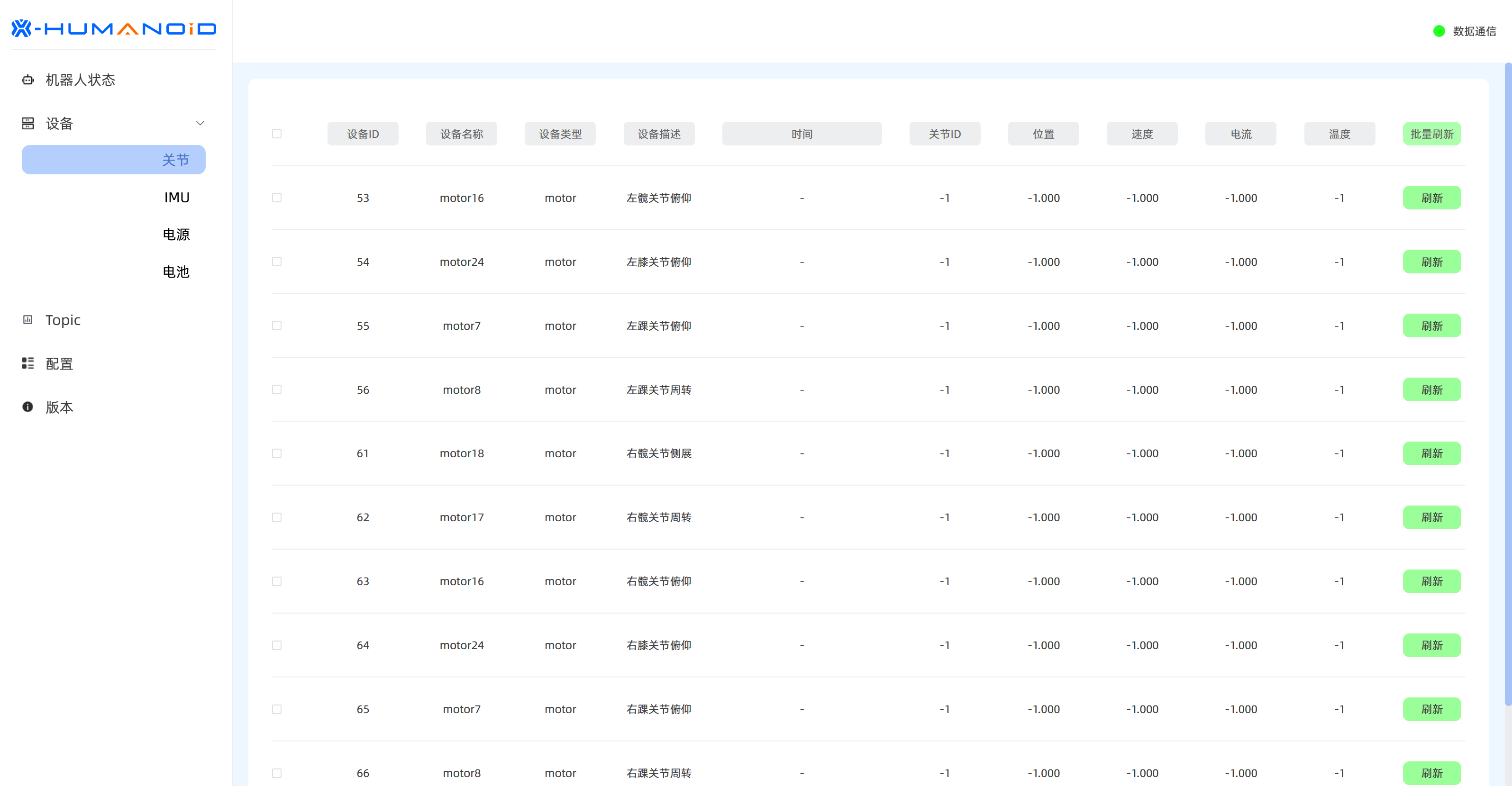
在关节页面,可以查看各关节的详细信息列表。点击“刷新”按钮可刷新单个关节的行数据;勾选多项后,点击“批量刷新”按钮可同时刷新多个关节的行数据。
7.2.2 IMU
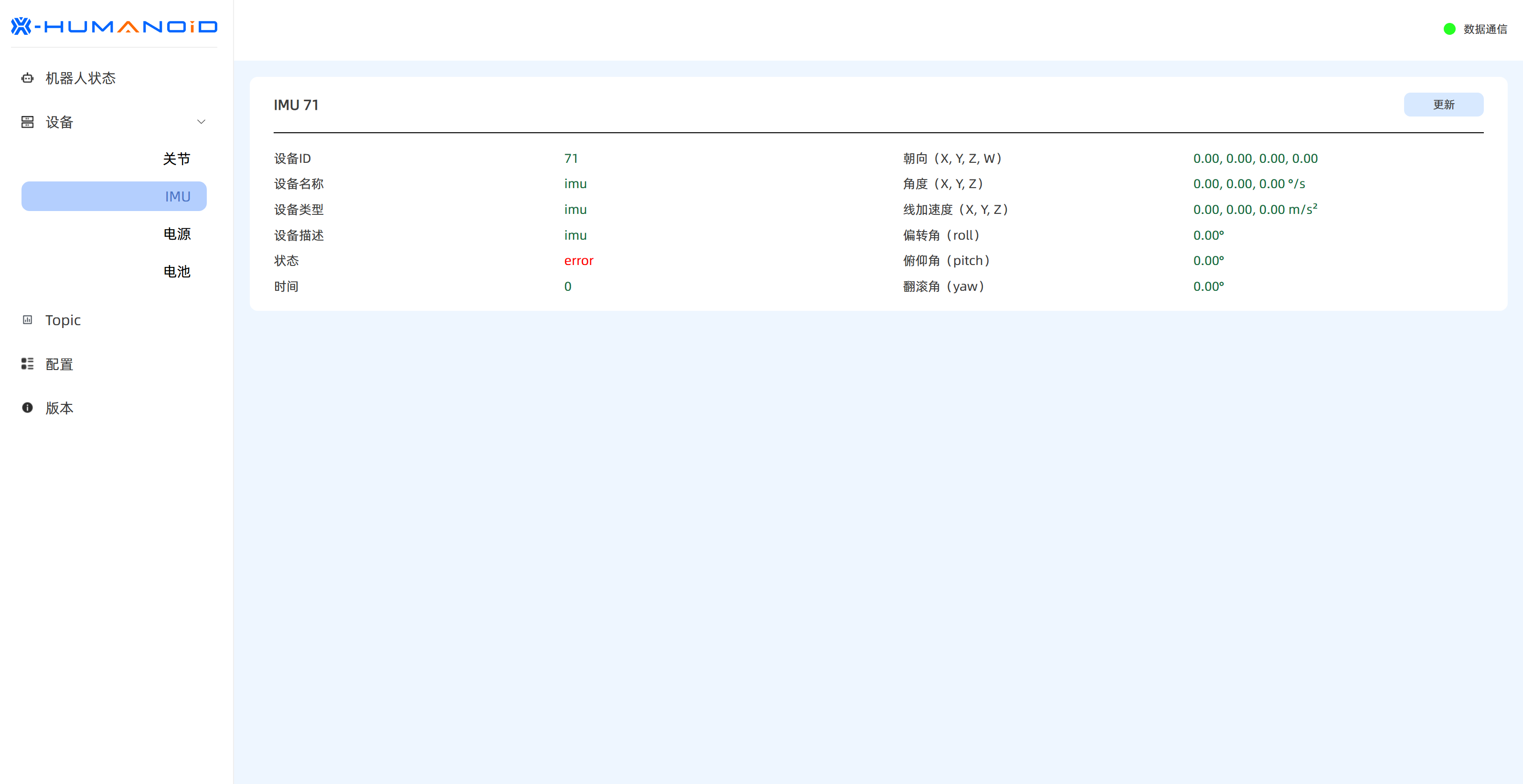
在 IMU 页面,可以查看各 IMU 的详细信息。点击对应的“更新”按钮可刷新该 IMU 的数据。
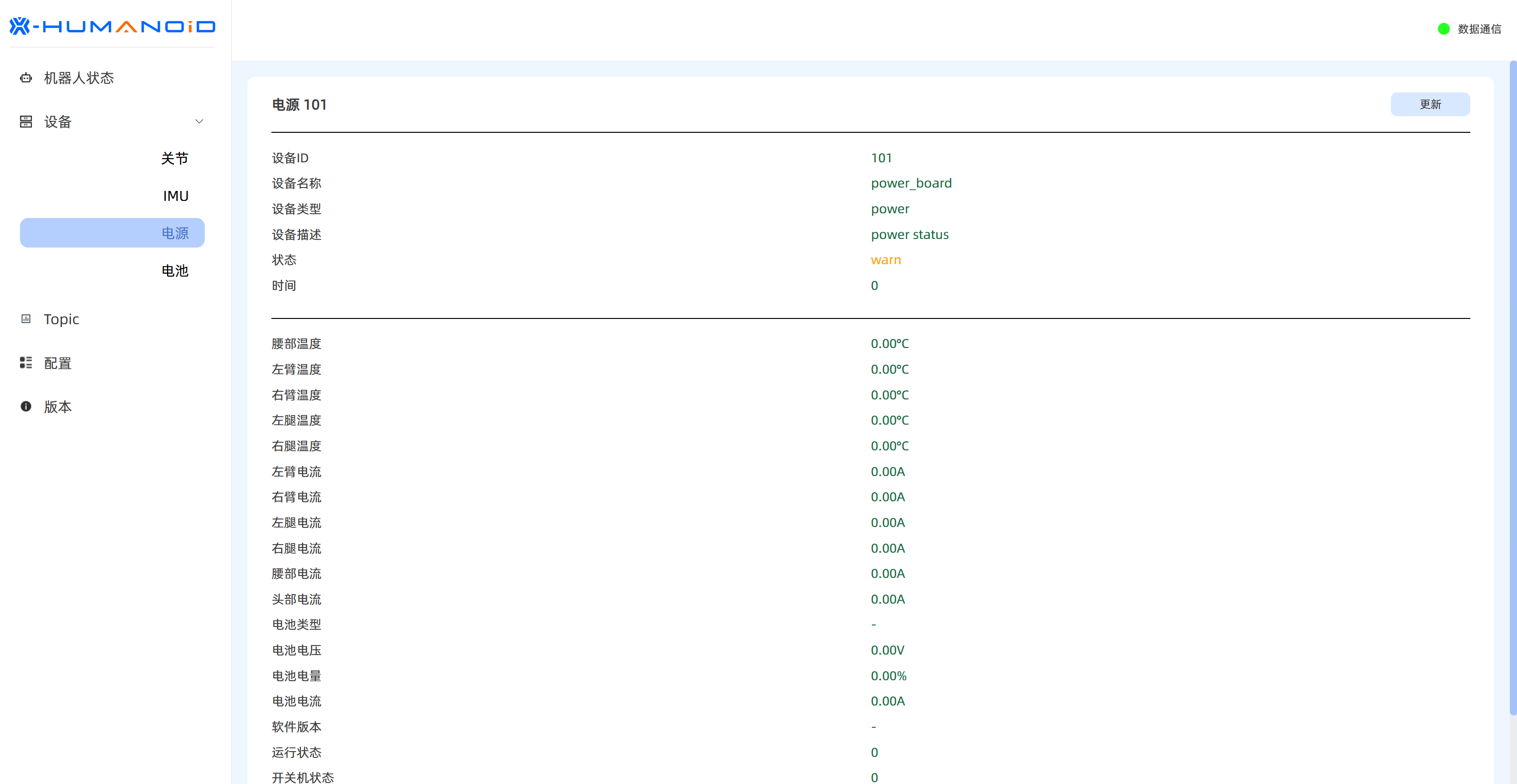
7.2.3 电源
在电源页面,可以查看各电源的详细信息。点击对应的“更新”按钮可刷新该电源的数据。
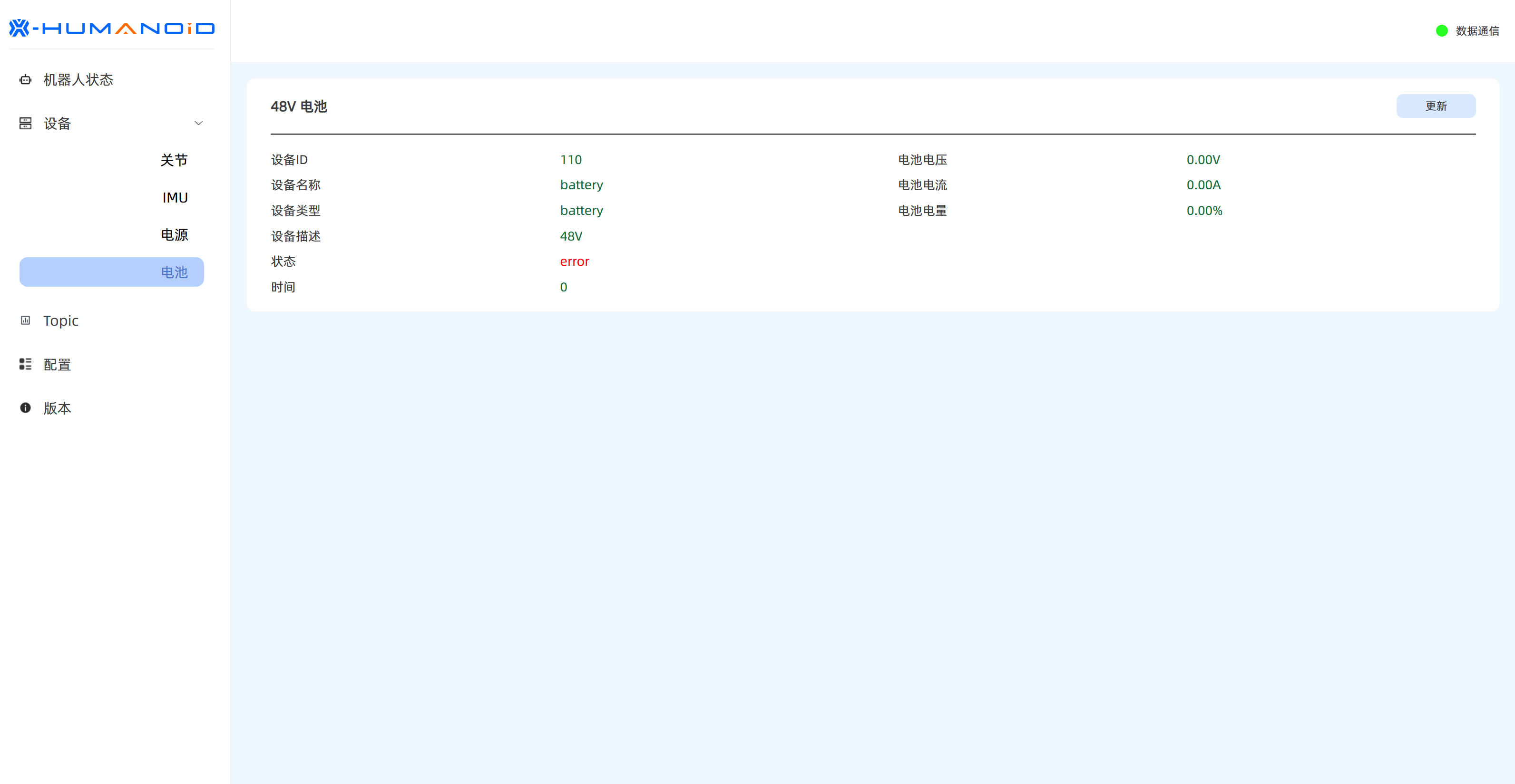
7.2.4 电池
在电池页面,可以查看各电池的详细信息。点击对应的“更新”按钮可刷新该电池的数据。
7.3 Topic
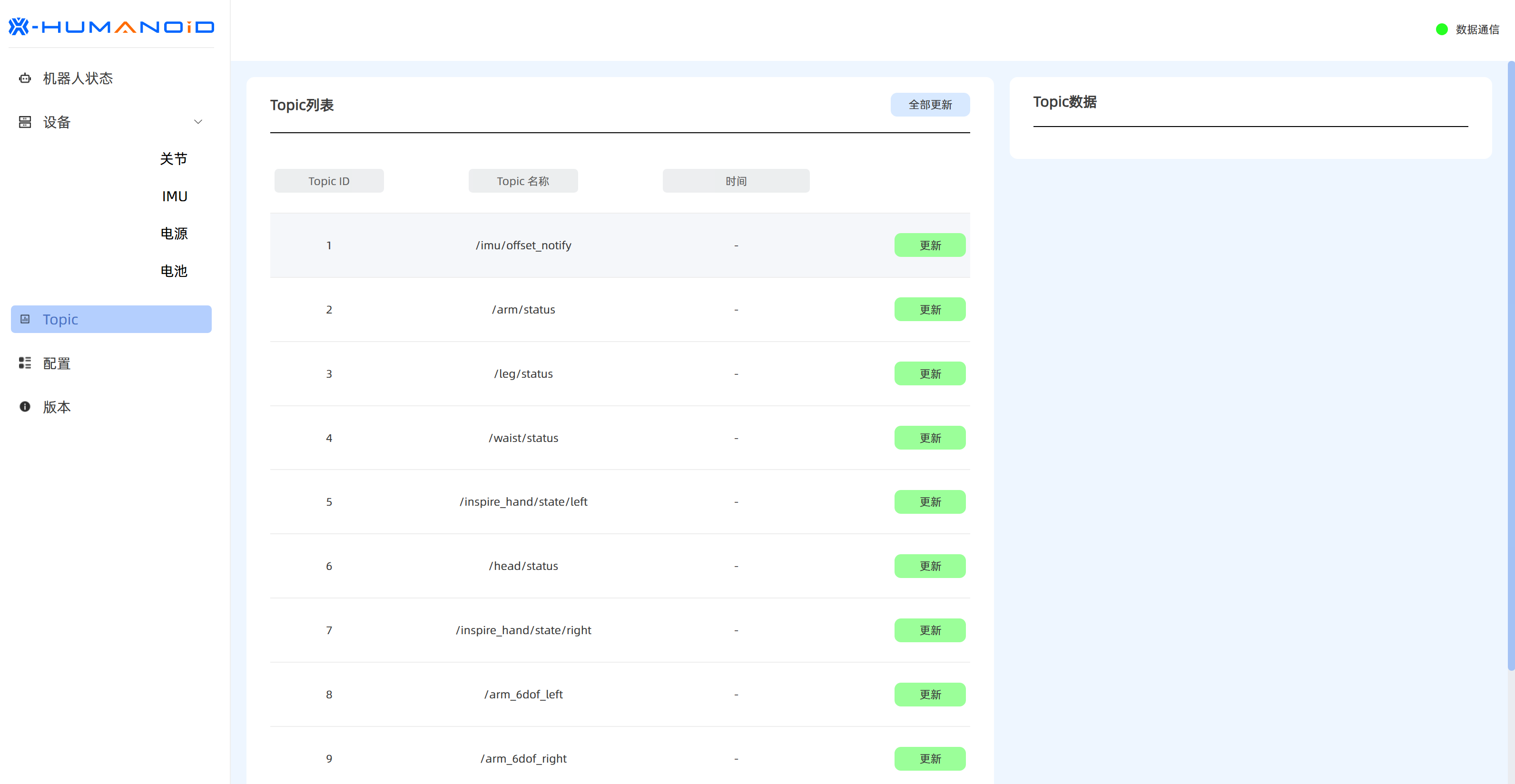
在 Topic 页面,可以查看详细的 topic 数据。点击“更新”按钮可更新单个 topic 的数据;点击“全部更新”按钮可刷新所有 topic 的数据。
点击某一 topic 行,其详细 topic 数据将显示在右侧的面板中。
7.4 版本
在版本页面,可以查看详细的设备版本信息,以及固件升级状态。
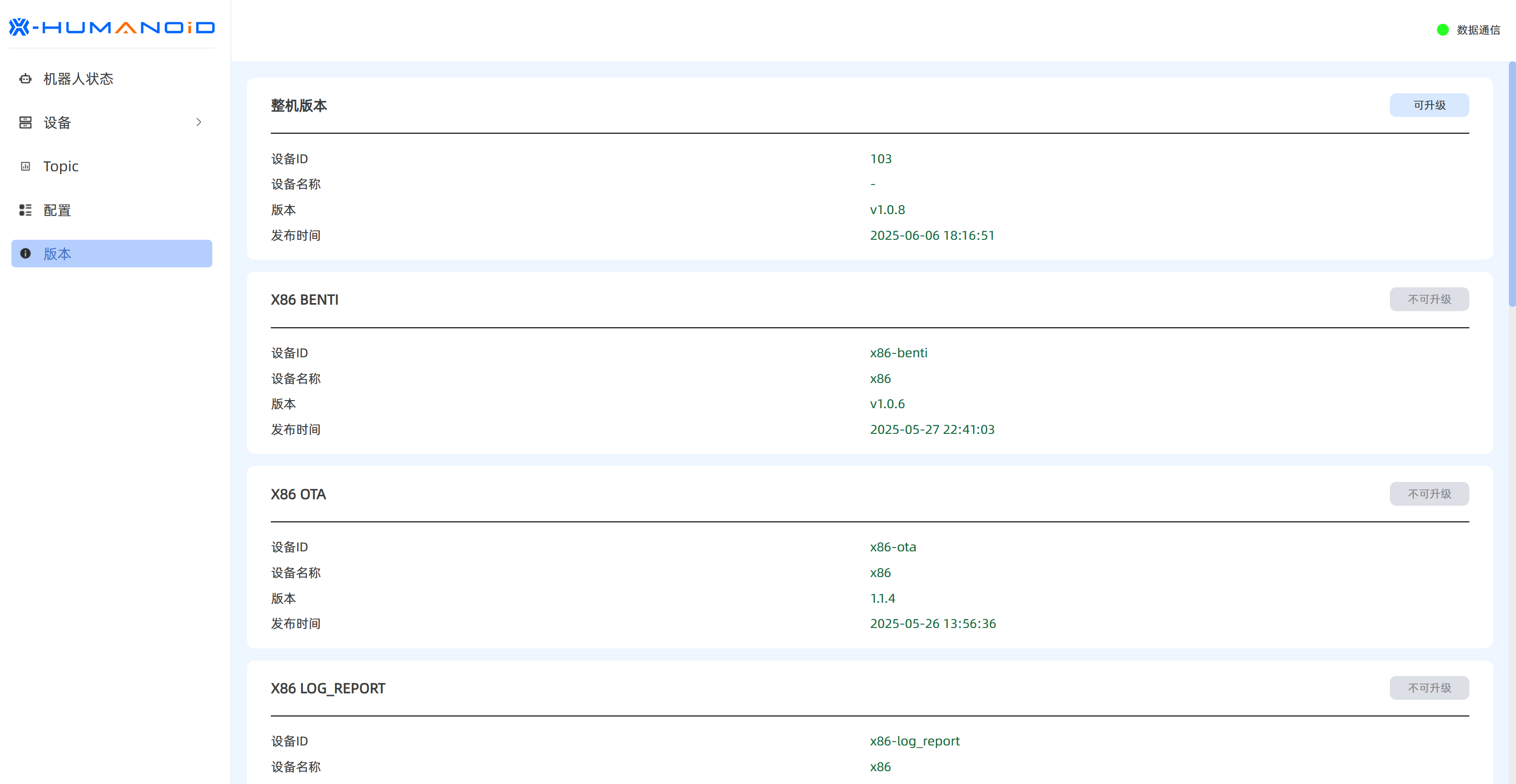
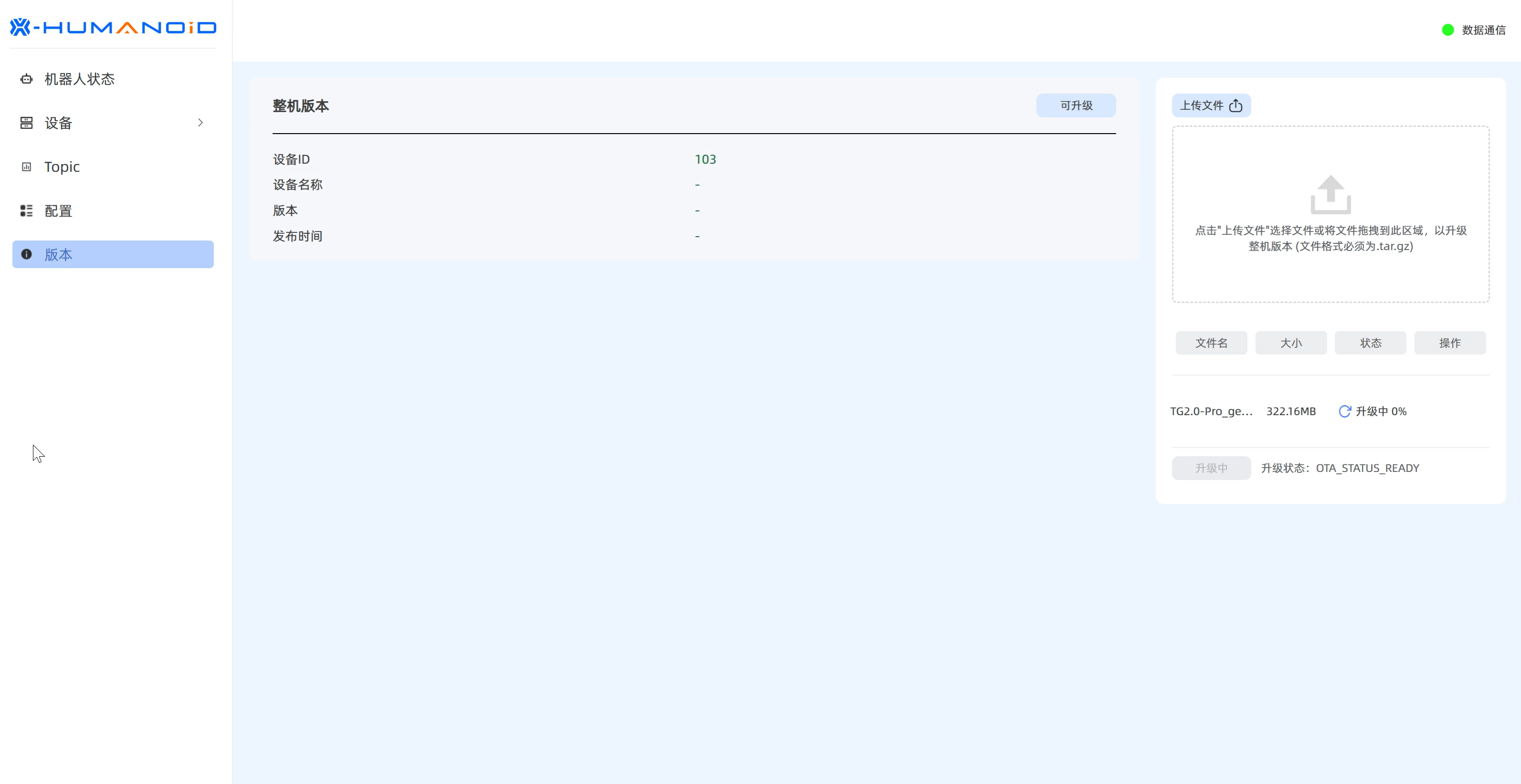
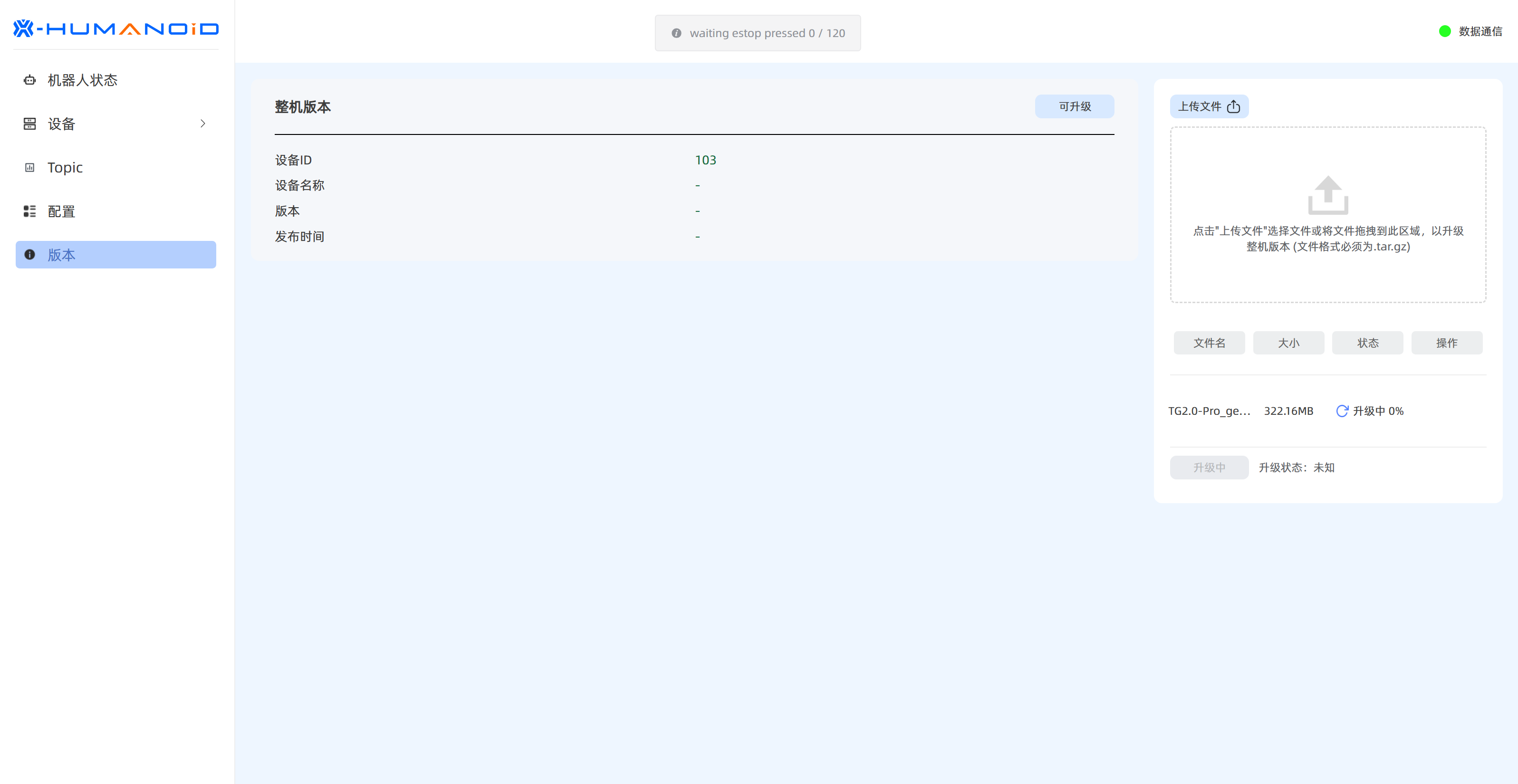
仅当右上角显示为蓝色“可升级”按钮的项目,才可进行版本升级。点击“可升级”按钮后,选择或拖拽上传需升级的包(仅支持 .tar.gz 格式),随后点击“开始上传”按钮。
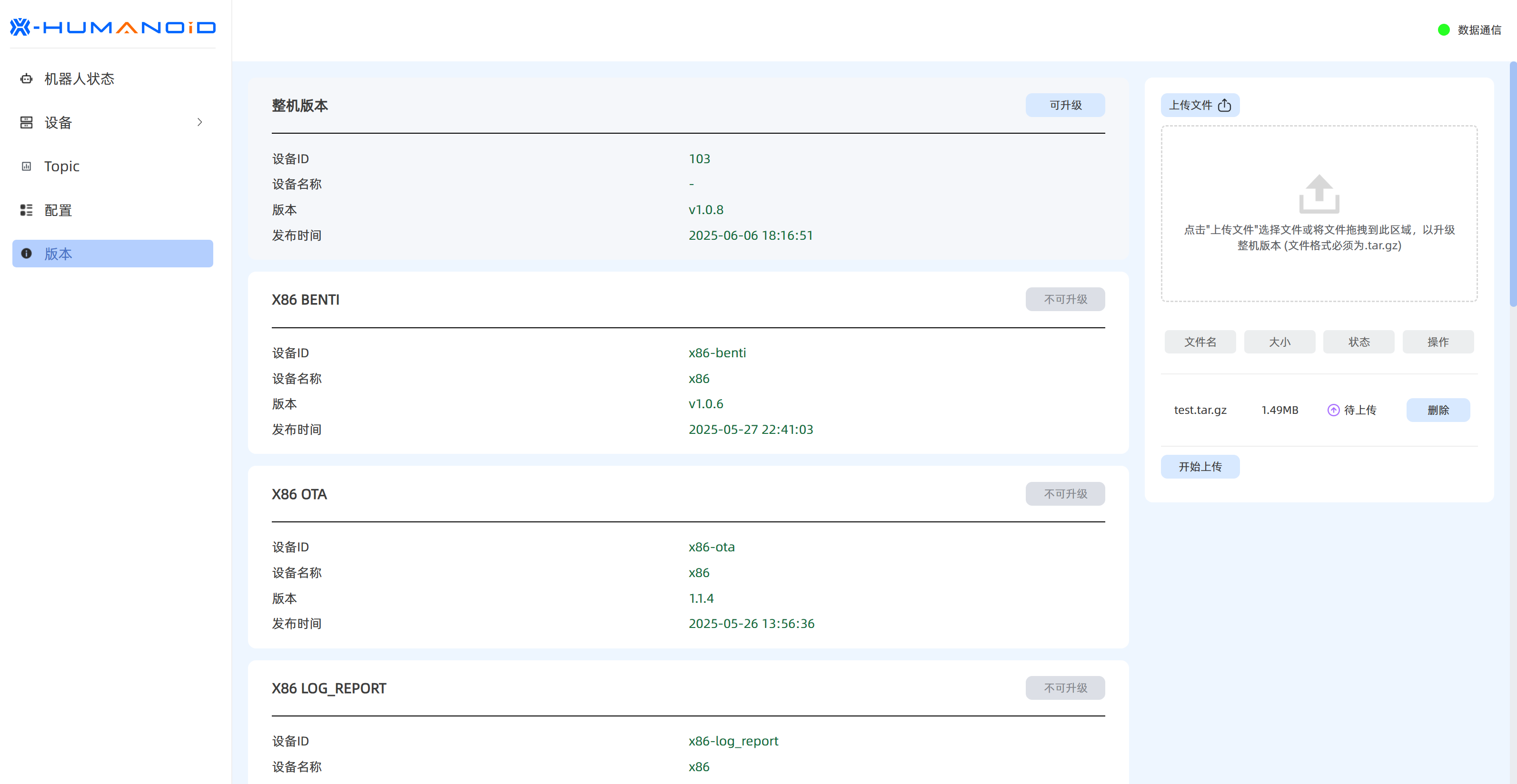
注:目前仅支持整机版本升级,如下图所示。
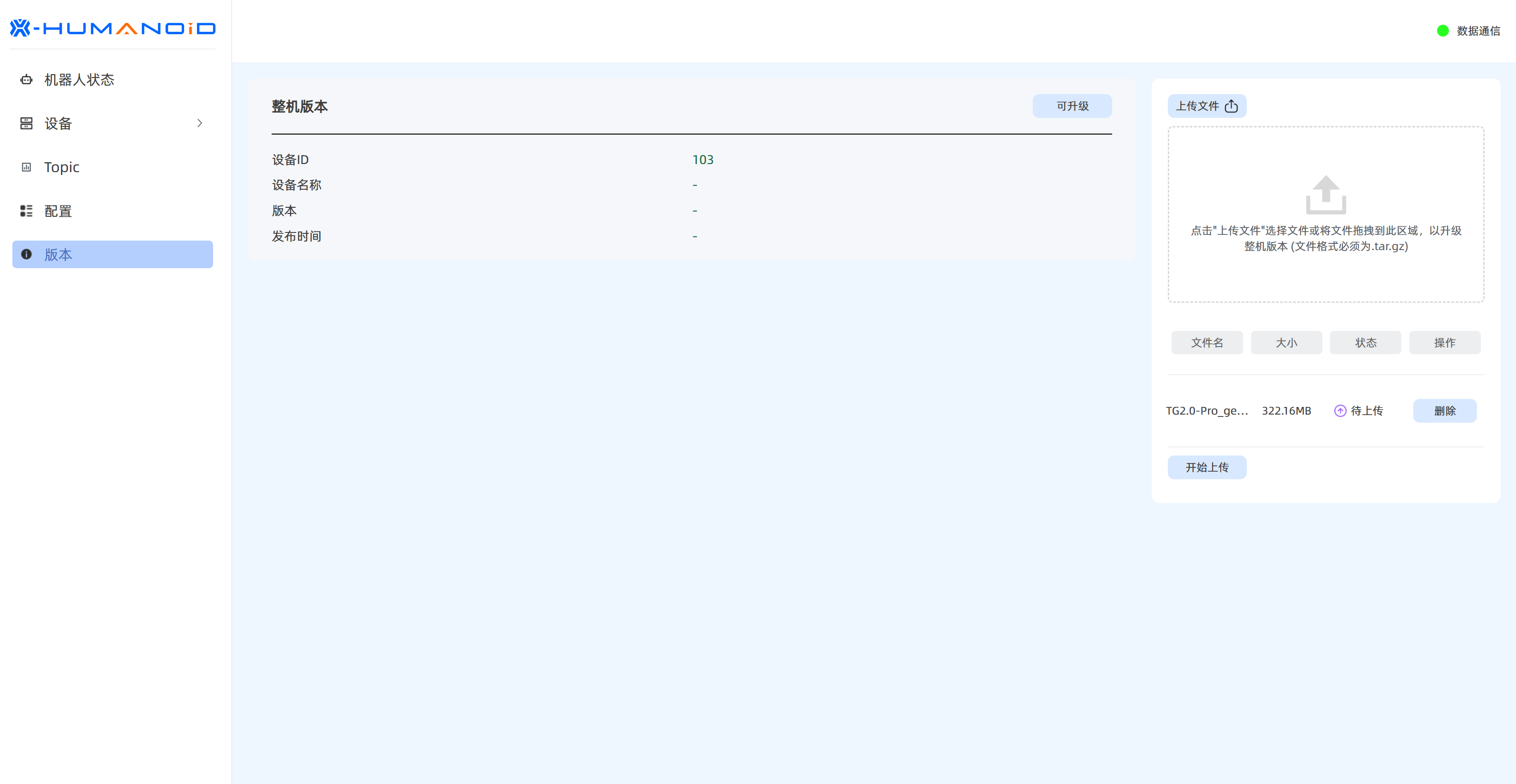
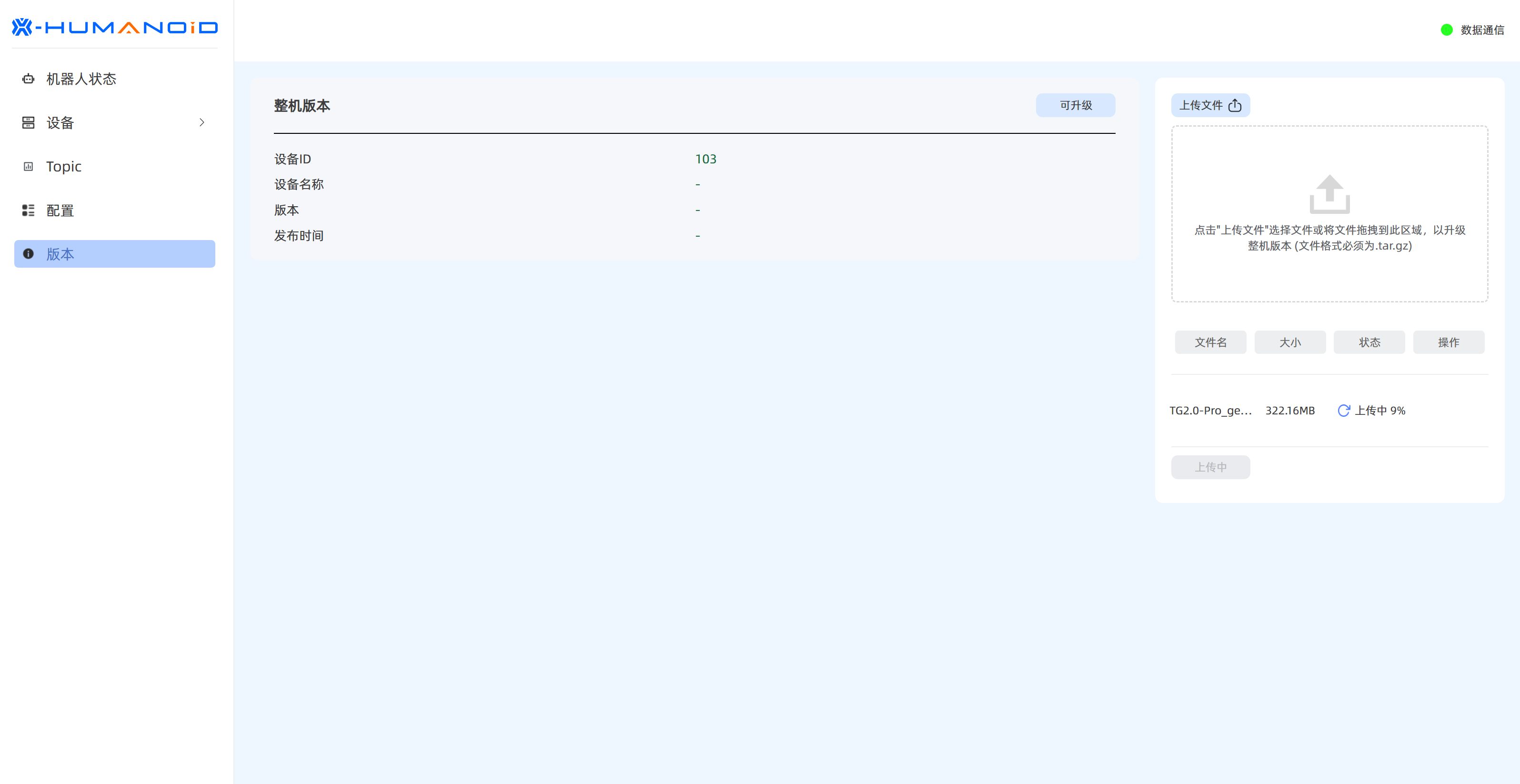
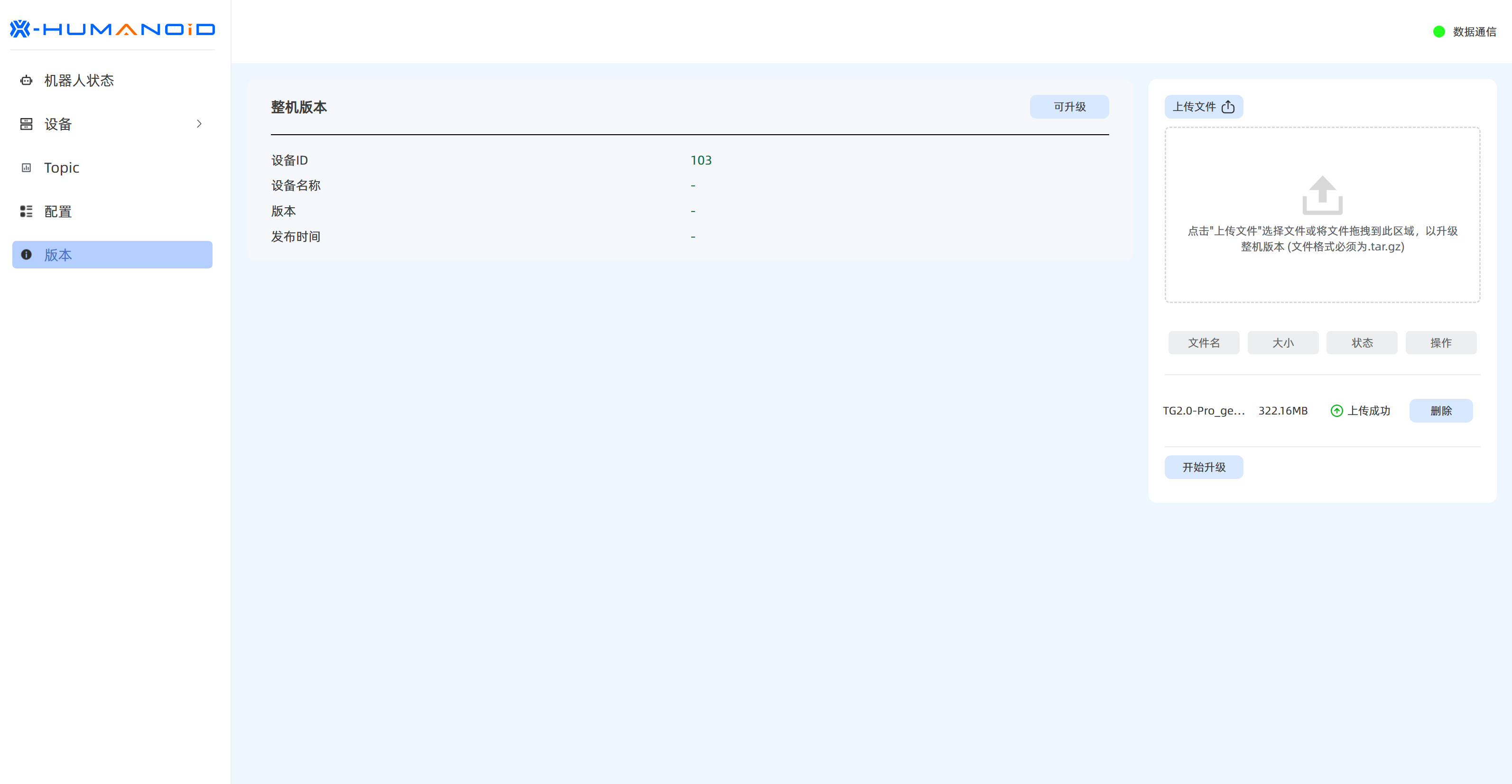
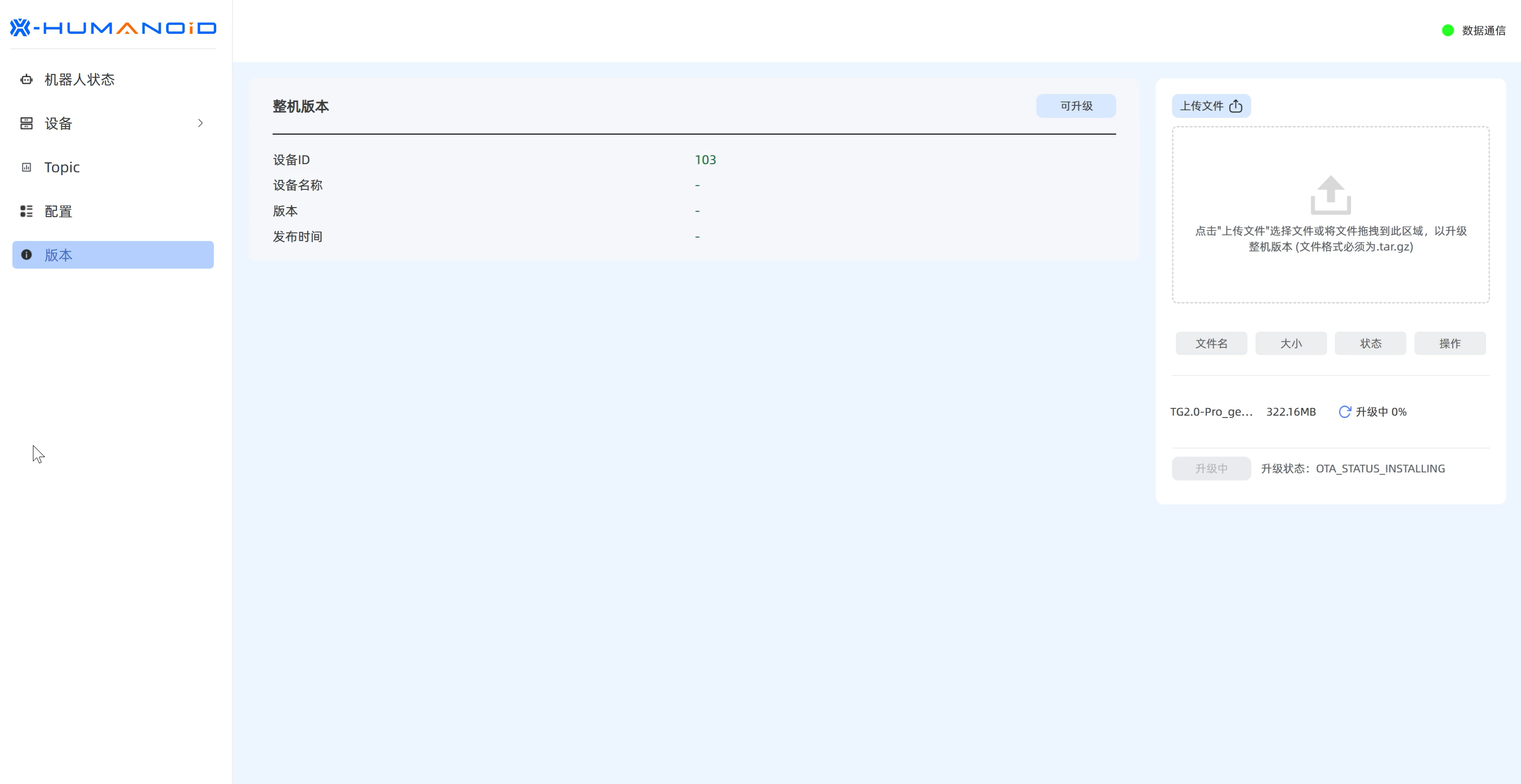
上传成功后,点击“开始升级”即可进行版本升级。
此外,请注意系统状态的灰色警告提示弹窗:例如当界面显示警告“waiting estop pressed”时,表示需要先按下急停按钮再向右旋开,方可继续升级流程,如下图所示。
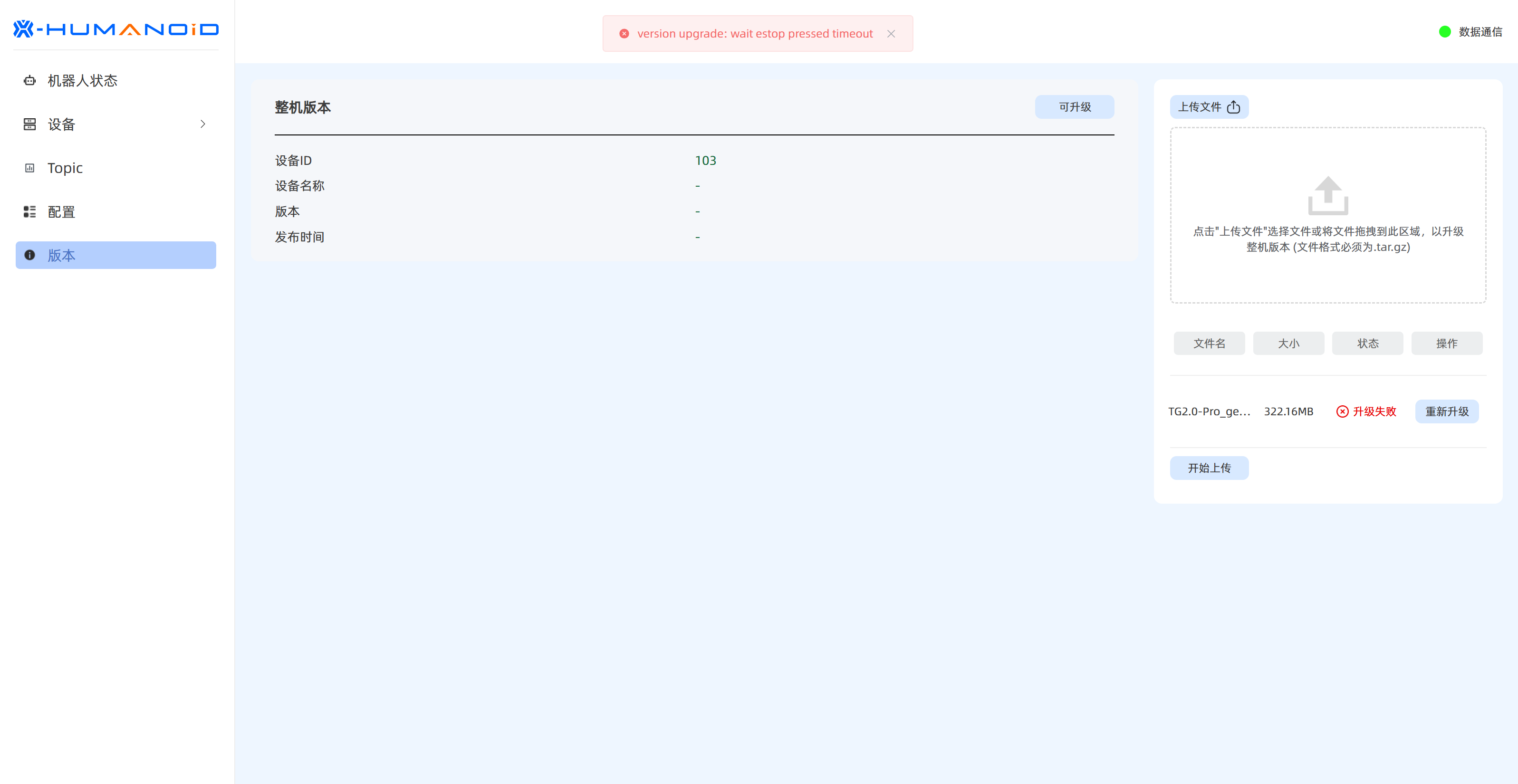
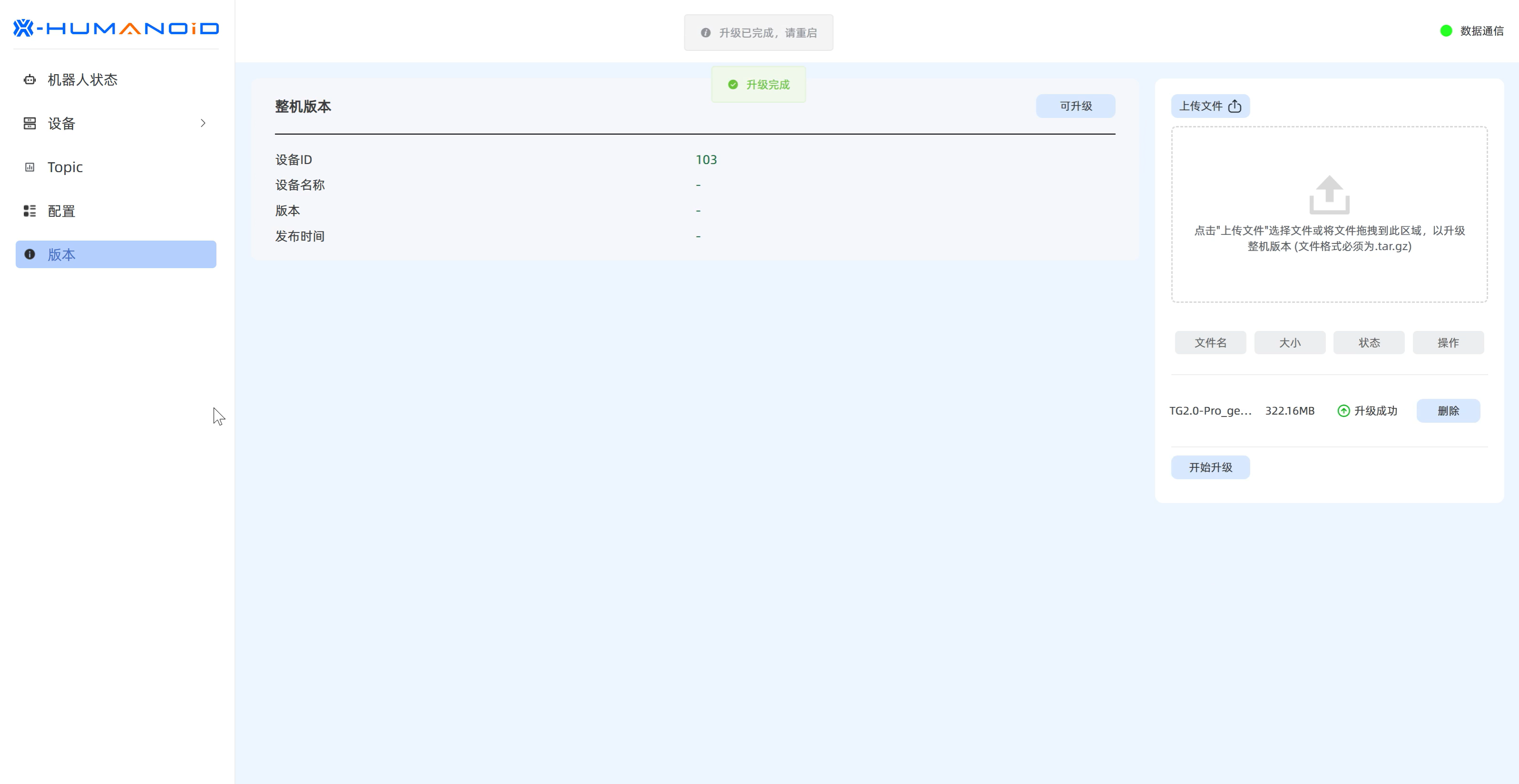
未出现任何警告的情况如下图所示,版本升级成功。